
Skannattujen tietojen tallentaminen USB-muistiin
Voit tallentaa skannatut tiedot suoraan USB-muistiin.
 Tärkeää
-
Älä poista USB-muistia tulostimesta seuraavissa tilanteissa:
-
skannauksen ollessa meneillään
- ennen skannattujen tietojen tallentamista.
-
-
On suositeltavaa varmuuskopioida USB-muistiin tallennetut skannatut tiedostot väliaikaisesti muuhun tallennusvälineeseen vahinkojen välttämiseksi.
-
Canon ei ole vastuussa mistään syystä aiheutuneista tietojen menetyksistä tai vahingoista edes takuuaikana.
-
Lisää alkuperäinen asiakirja tasolle tai ADF:ään (automaattinen asiakirjansyöttölaite).
-
Valitse ALKUUN-näytössä
 Skannaa (Scan).
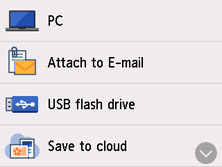
Tietojen tallennus- tai siirtosijainnin valintanäyttö tulee näkyviin.
-
Valitse
 USB-muisti (USB flash drive).
 Huomautus
-
Jos näytössä näkyy toiminnon rajoittamisesta ilmoittava viesti, pyydä lisätietoja käyttämäsi tulostimen järjestelmänvalvojalta.
-
-
Valitse
Tallenna USB-muistiin (Save to USB flash drive).Skannauksen valmiusnäyttö avautuu.
-
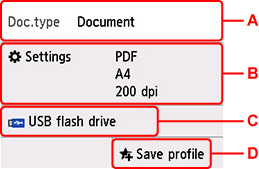
Määritä asetukset tarvittaessa.
-
A: Valitse asiakirjatyyppi.
- Asiakirja (Document)
- Valitse asiakirjan skannaustapa.
- Valokuva (Photo)
- Valitse valokuvan skannaustapa.
-
B: Avaa Skannausas. (Scan settings) -näytön.
Lisätietoja asetuskohteista on kohdassa:
-
C: Näyttää tallennuksen/siirron valintanäytön.
-
D: Rekisteröi nykyiset skannausasetukset mukautettuna asetuksena valitsemalla.
-
-
Paina Musta (Black)- tai Väri (Color)-painiketta.
Huomautus-
Jos alkuperäisasiakirjaa ei ole asetettu oikein, kosketusnäytössä näkyy ilmoitus. Aseta alkuperäisasiakirja tasolle tai ADF:ään valittujen skannausasetusten mukaan.
-
Jos skannausasetusten näytön Esikatselu (Preview)-asetukseksi valitaan Käytössä (ON):
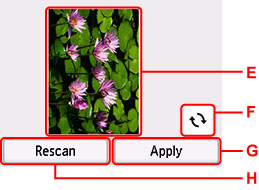
Esikatselunäyttö tulee näkyviin ennen skannatun asiakirjan tallentamista USB-muistiin.
-
E: Kun skannattujen tietojen esikatselunäyttö tulee näkyviin.
-
F: Kierrä esikatselunäyttöä valitsemalla.
Näyttö tulee näkyviin, kun valitset skannauksen asetusnäytön Muoto (Format)-kohtaan PDF tai Pakattu PDF (Compact PDF).
-
G: Tallenna skannattu alkuperäinen asiakirja USB-muistiin valitsemalla.
-
H: Skannaa alkuperäinen asiakirja uudelleen valitsemalla.
-
-
Jos asetat alkuperäisen asiakirjan ADF:ään:
Tulostin aloittaa skannauksen, ja skannatut tiedot tallentuvat USB-muistiin.
-
Jos asetat alkuperäisen asiakirjan tasolle:
-
Tulostin aloittaa skannauksen ja skannatut tiedot tallennetaan USB-muistiin, jos valitset skannauksen asetusnäytössä Muoto (Format)-kohdan asetukseksi JPEG.
-
Jos valitset skannausasetusten näytössä Muoto (Format)-asetukseksi muun asetuksen kuin PDF tai Pakattu PDF (Compact PDF), näkyviin tulee skannauksen valmistuttua vahvistusnäyttö, joka kysyy, jatketaanko skannausta.
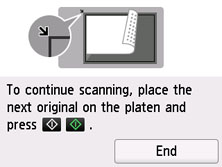
Jos jatkat skannausta, aseta seuraava alkuperäinen asiakirja tasolle ja aloita skannaus.
Jos et jatka skannausta, valitse Lopeta (End). Skannatut tiedot tallennetaan USBmuistiin yhteen PDF-tiedostoon.
Kun skannaat alkuperäisiä jatkuvasti, voit tallentaa yhteen PDF-tiedostoon enintään 100 sivua kuvia.
Poista alkuperäinen asiakirja tasolta tai asiakirjan luovutustasolta, kun skannaus on valmis.
Huomautus-
Jos USB-muisti täyttyy kuvien skannauksen ollessa meneillään, vain jo skannatut kuvat voidaan tallentaa.
-
Voit tallentaa USB-muistiin enintään 2 000 tiedostoa skannattuja tietoja sekä PDF- että JPEG-muodossa.
-
USB-muistiin tallennettujen skannattujen tiedostojen kansio- ja tiedostonimi on seuraavanlainen:
-
kansion nimi: (tiedostotunniste: PDF): CANON_SC\DOCUMENT\0001
-
kansion nimi: (tiedostotunniste: JPG): CANON_SC\IMAGE\0001
-
tiedoston nimi: juoksevat numerot alkaen numerosta SCN_0001
-
Tiedoston päivämäärä: tallennuksen päivämäärä ja aika, kuten se on asetettu tulostimessa.
Lisätietoja päivämäärän ja kellonajan asettamisesta on kohdassa
-
-
-
-
USB-muistitikkuun tallennettujen skannattujen tietojen tuominen tietokoneeseen
Voit tuoda USB-muistiin tallennetut skannatut tiedot tietokoneeseen. Kun olet skannannut tiedot, aseta USB-muisti tietokoneeseen ja tuo tiedot.
